1. 가비아 에서 도메인 등록
웹사이트 이용 (https://www.gabia.com/)
웹을 넘어 클라우드로. 가비아
그룹웨어부터 멀티클라우드까지 하나의 클라우드 허브
www.gabia.com
📌 클릭해서 들어가자마자 도메인을 검색할 수 있는 창이 나온다!!!
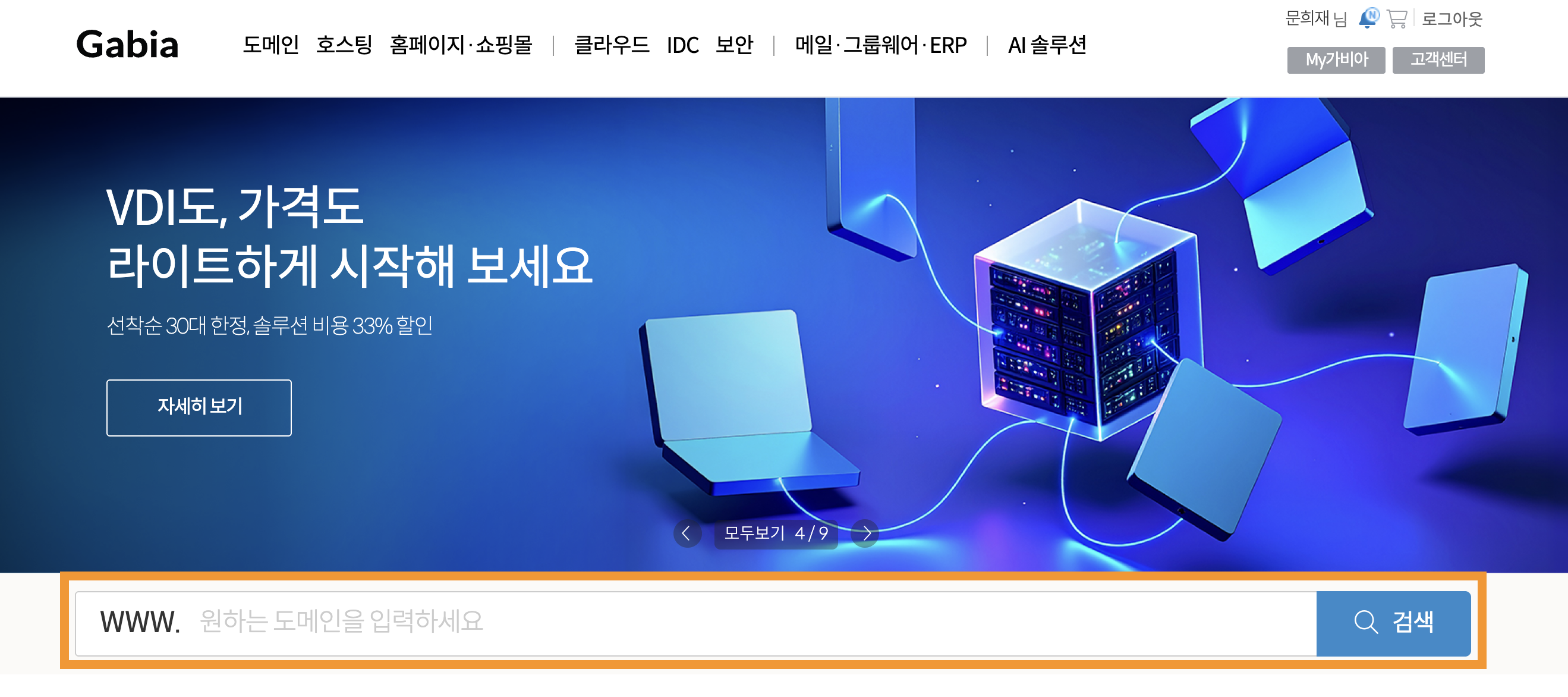
무언가를 하기전에 여기에 ~.com 혹은 ~.net으로 끝나는 브랜드 명을 입력해보자.
생각보다 짧고 사람들이 듣기 쉬운 단어들은 다~~~~ 사용중이다.
진짜 브랜드명 다 정해놓고 웹사이트부터 만들었는데, 완전 다 바꿨다...ㅎ
⭐️ 여기서 먼저 알아보고 하자!! ⭐️
2. whois 확인
해당 도메인을 사용하려면 CNAME을 등록해줘야한다.
먼저, 등록을 마쳤다면 후이즈에 등록이 되어있는지 보자.
whois [도메인이름].com을 쳐보자.
아래와 같은 기본 정보들이 나오다가 (이건 사실 필요없는 그냥 IANA WHOIS 서버의 기본 응답 이다.)
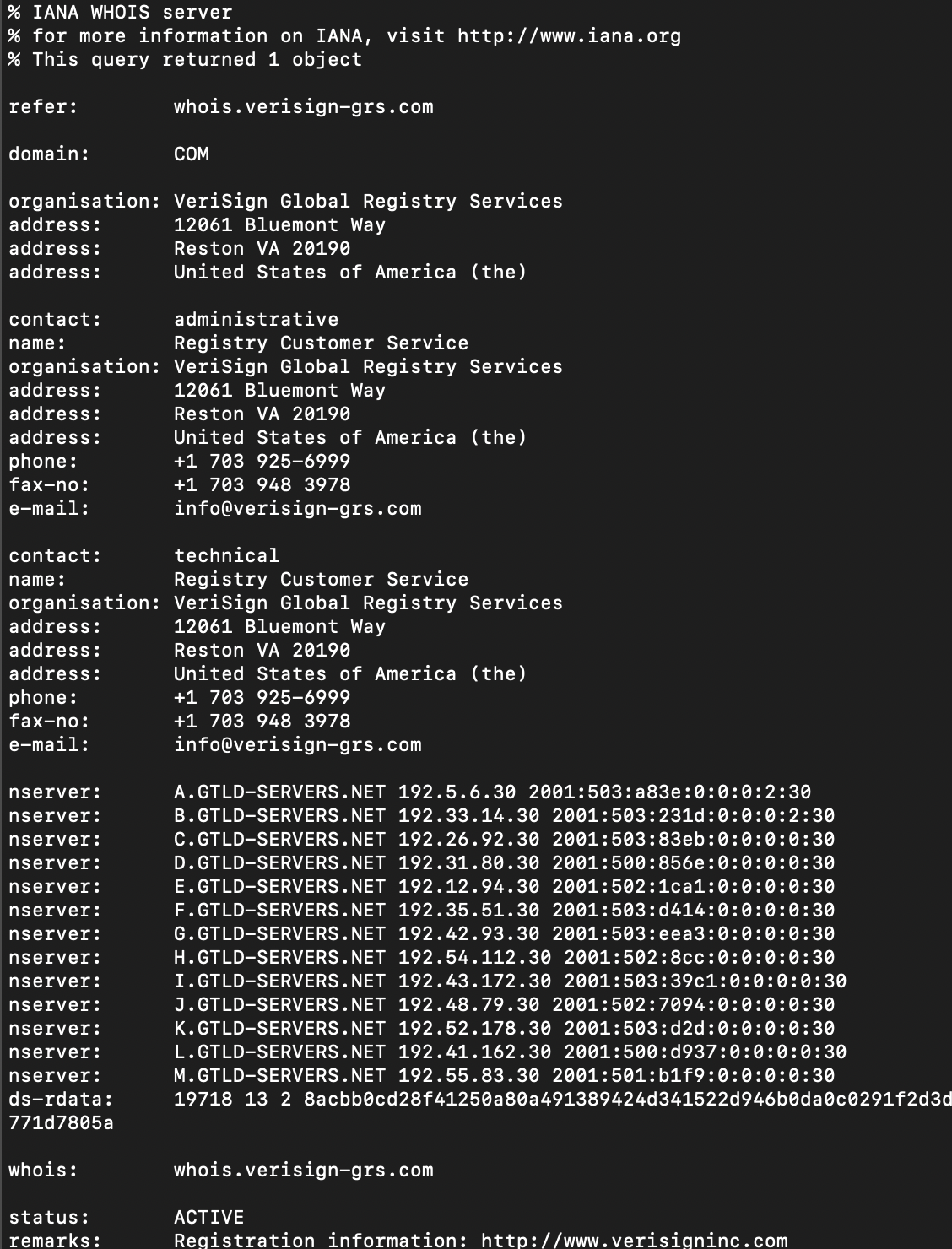
맨 마지막에
No match for domain "[도메인 이름].COM".
이게 나오는지 확인~!!!
그럼 없는거다! 가비아에서 제대로 등록이 안된거지!!!!
등록이 되었다면 , 아래와 같이 나온다.
Registrar Abuse Contact Email:          abuse@gabia.com
Registrar Abuse Contact Phone:          82.28293543
URL of the ICANN WHOIS Data Problem Reporting System: http://wdprs.internic.net/
후이즈 등록이 되었다면, 그다음!
3. 가비아 등록 확인
가비아에 등록이 되었는지 확인해본다
root@munhuijaeui-MacBookPro ~ % nslookup saerolab.com ns1.gabia.co.kr
Server:		ns1.gabia.co.kr
Address:	20.200.205.****

** server can't find saerolab.com: REFUSED
이와 같이 뜬다면, 아직 도메인이 제대로 등록이 되지 않은거다.
가비아에서 도메인이 "정상" 이라면, 네임서버를 설정하러 가본다
기본적으로 아래와 같은 서버를 네임서버로 사용하고 있을것이다.
ns1.gabia.co.kr
ns1.gabia.net
하지만 여전히....
root@munhuijaeui-MacBookPro ~ % nslookup saerolab.com 1.1.1.1
Server:		1.1.1.1
Address:	1.1.1.1#53

** server can't find saerolab.com: SERVFAIL

root@munhuijaeui-MacBookPro ~ % nslookup saerolab.com ns1.gabia.co.kr
Server:		ns1.gabia.co.kr
Address:	20.200.205.****

** server can't find saerolab.com: REFUSED
이제부터 중요하다! 바로 이걸 꼭 해줘야 한다. 나도 한참 찾았네...
4. DNS 레코드 설정
바로 - DNS 관리에서 CNAME 레코드가 제대로 저장되었는지 확인하기
my가비아로 가서 대시보드를 보면 DNS 라는게 보일거다!!!
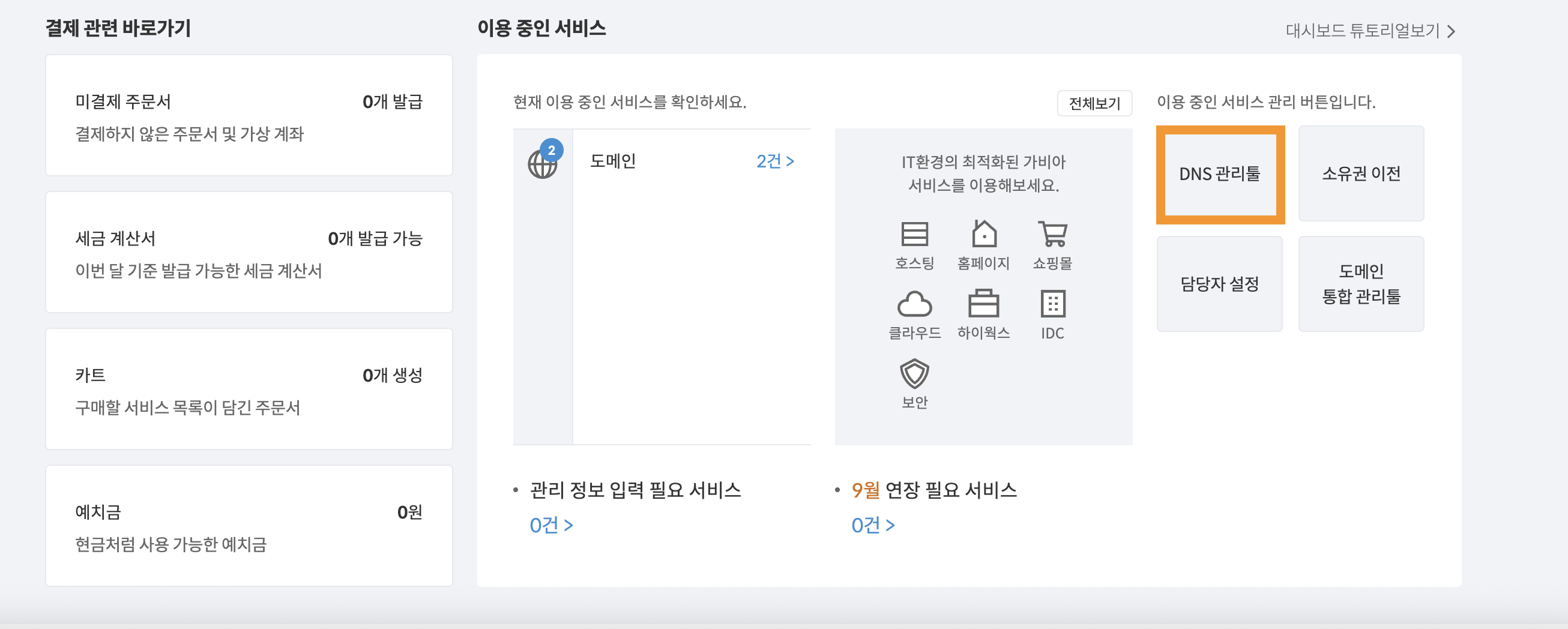
거기서 CNAME을 등록해주어야 한다.
사용할 서버에 등록을 해주어야 하는데,
나는 vercel을 사용하고 있기 때문에 아래와 같이 등록해주었다.
먼저 DNS 관리툴로 들어갔다면 사용한 도메인에 설정을 클릭해준다.
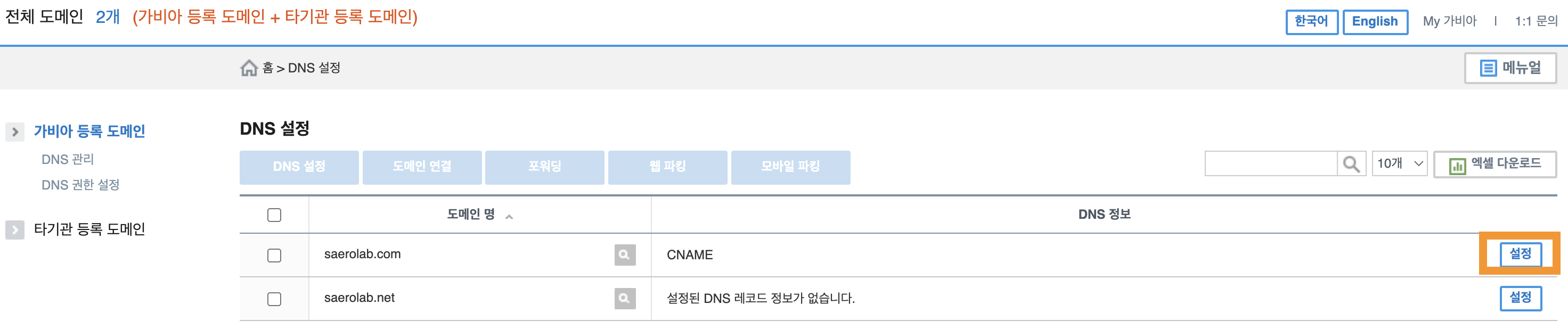
1) 레코드 수정 -> 2) 레코드 추가 -> 3) 호스트를 @, www로 각각 설정하고 -> 4) 저장
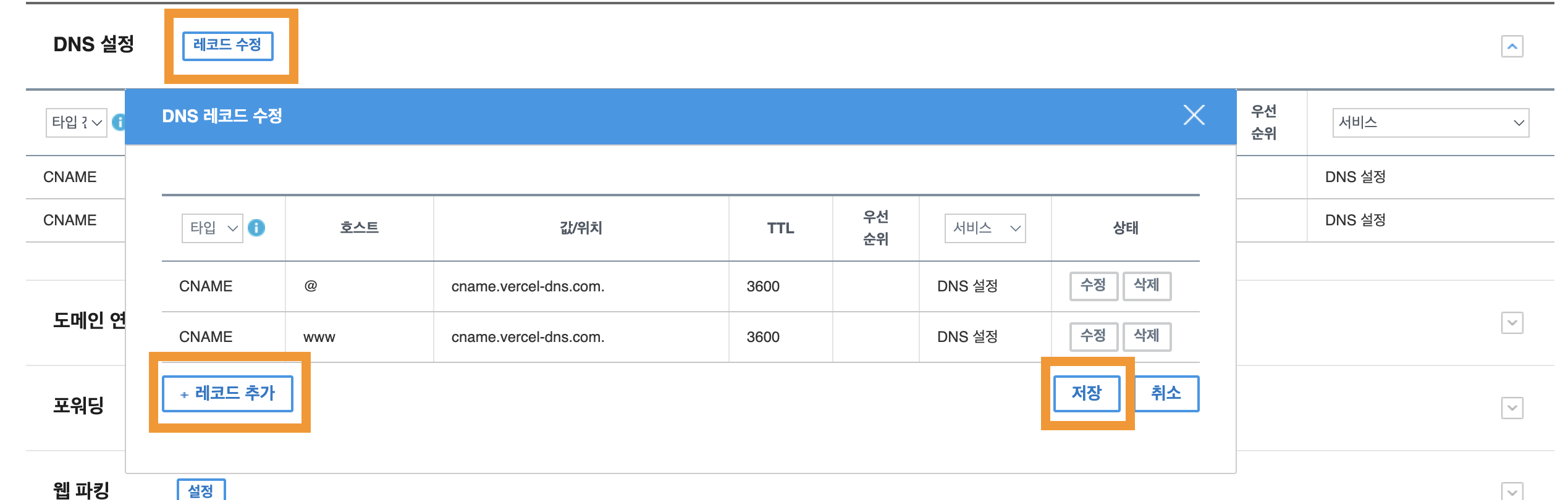
그러면 아래와 같이 등록이 완료된다.
이는 사용하는 서버마다 다르기 때문에 보통 어떤 값을 등록해야하는지는 찾아보면 나온다!

이렇게 하면 다시 명령어를 치면아래와 같이 나오면 성공!
root@munhuijaeui-MacBookPro ~ % nslookup saerolab.com
Server:		210.220.163.**
Address:	210.220.163.***

Non-authoritative answer:
saerolab.com	canonical name = cname.vercel-dns.com.
Name:	cname.vercel-dns.com
Address: 76.76.21.***
Name:	cname.vercel-dns.com
Address: 66.33.60.***
(처음이라 어떤게 중요 정보인지 몰라 * 처리 된 것이 있다.)
5. 프로젝트에 도메인 연결하기
프로젝트는 vercel에 이미 올라가 있고,
해당 프로젝트 내부에 setting으로 들어가면 아래와 같은 화면이 나온다.
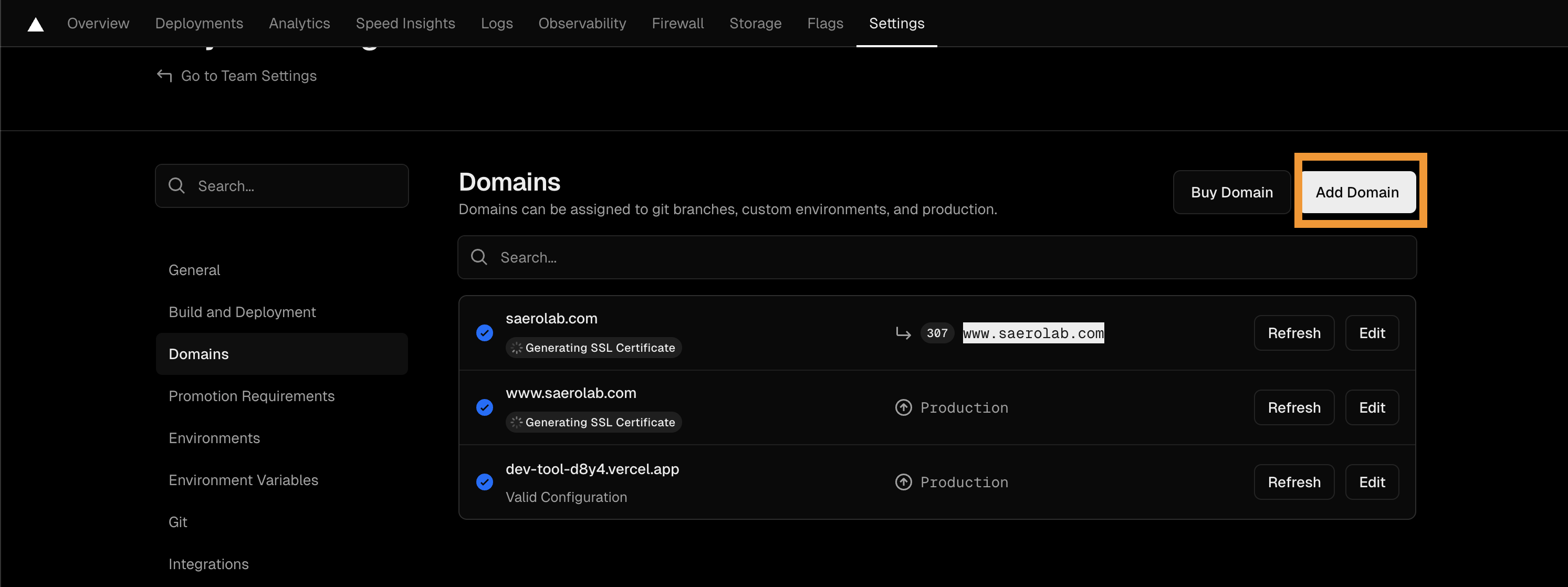
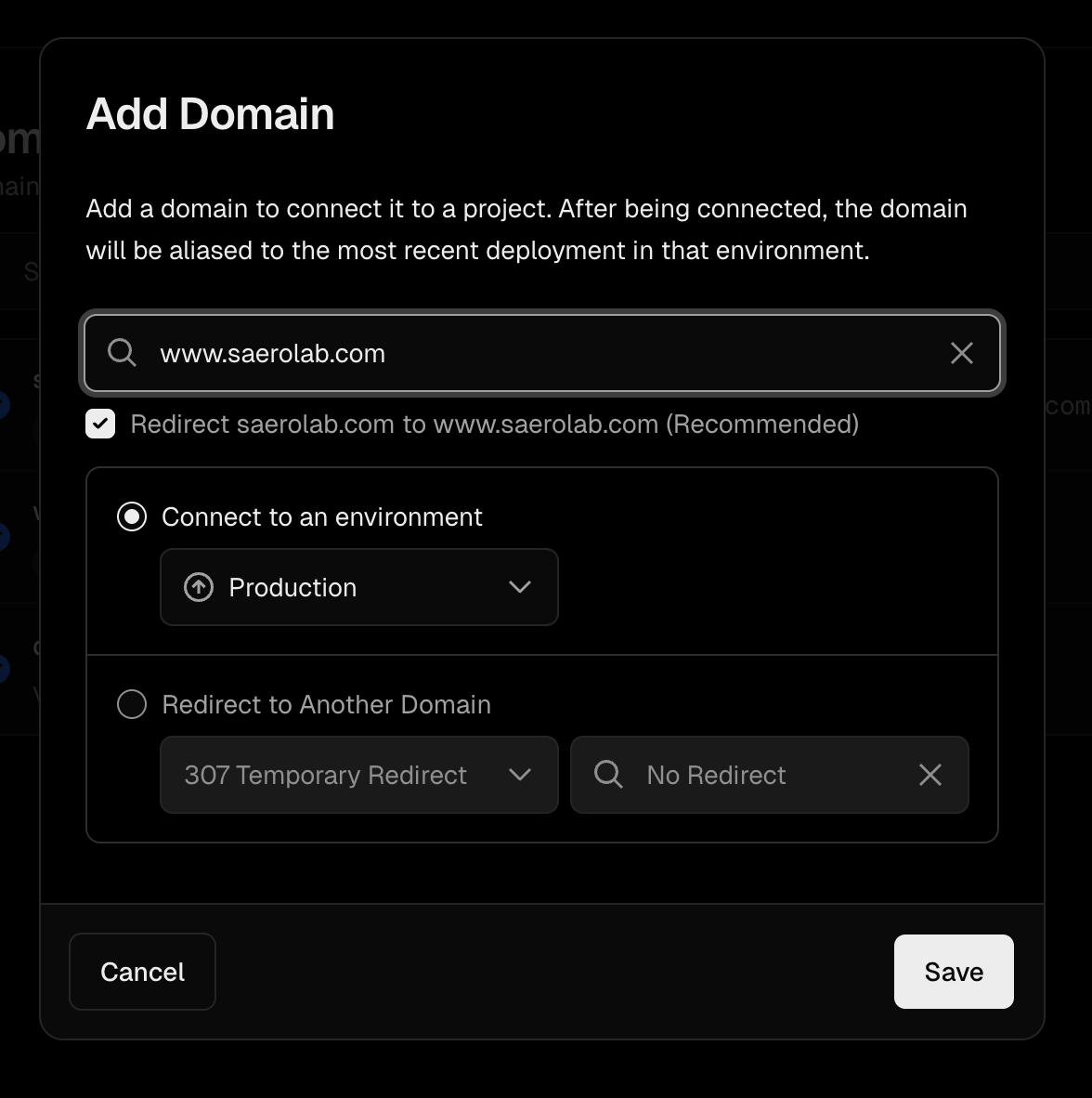
위에서 열심히 등록한 도메인을 넣어주면 끝!
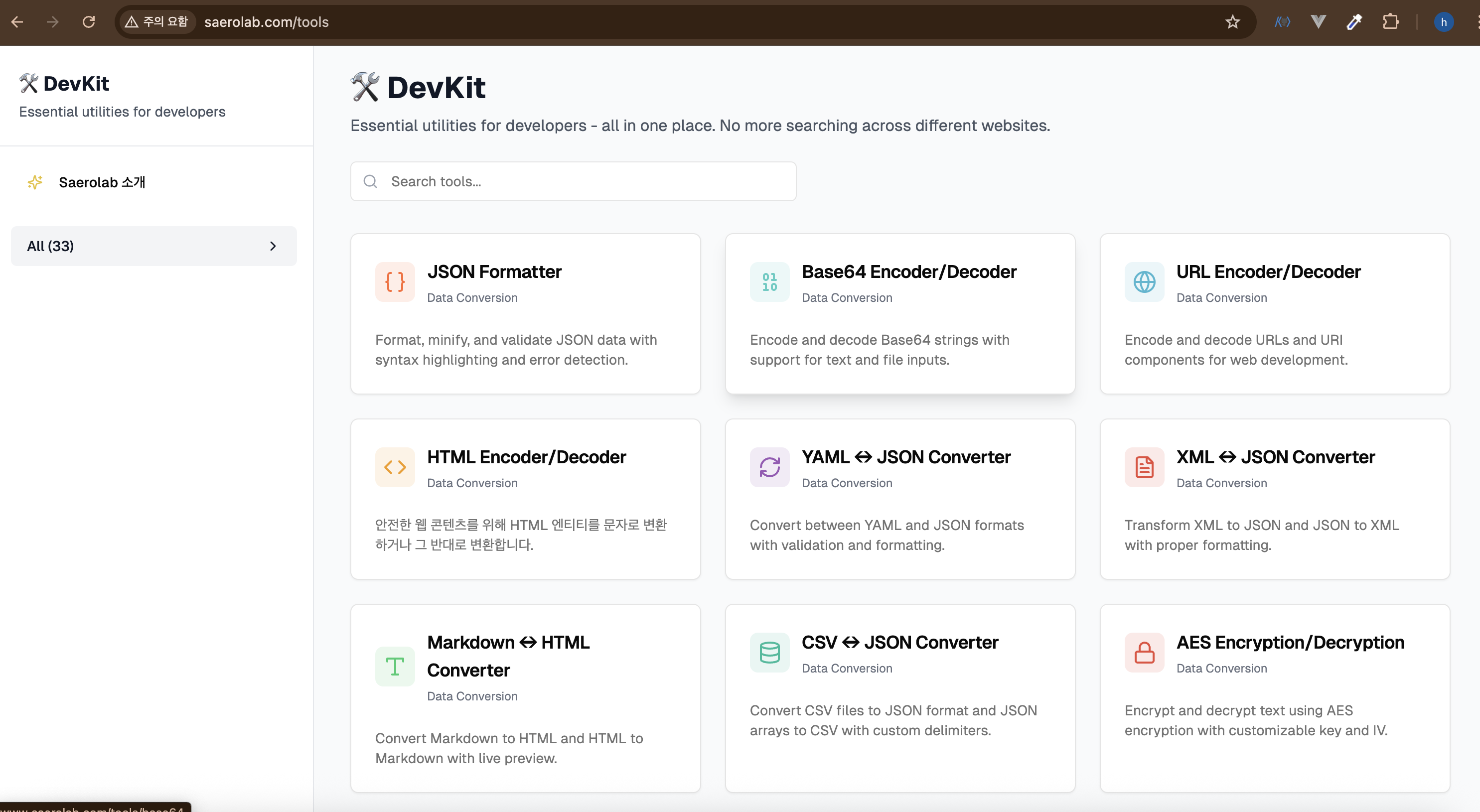
진짜 등록되자마자 아래와 같이 사이트 접속이 된다!!!!
개발은 진짜 할때마다 신기하고 재밌다...
이제 인프라쪽도 조금 재미지기 시작했다!!!!
처음만든 프로젝트는 개발자라면 여기서 한번은 다 써본 tool들의 모음집이다.
유용하게 많은 분들이 쓰면 뿌듯할거 같다 :)
도메인 설정하기는 마무리 지어보면서, 도메인 구매한 오만원이 아깝지 않은 순간이다!!!
🛠️ DevKit - 개발자 도구 모음집
DNS Record Lookup API & Network Query DNS records (A, AAAA, MX, TXT, CNAME) for any domain.
www.saerolab.com
'MyLab' 카테고리의 다른 글
| 개발자 도구 모음 사이트 (Json 변환, 포스트맨 유사 api 테스터, 인코더, 디코더) (0) | 2025.09.13 |
|---|